Instagram 上分別出現通知、訊息流和連線故障
詢問創建者首先出現了什麼問題。
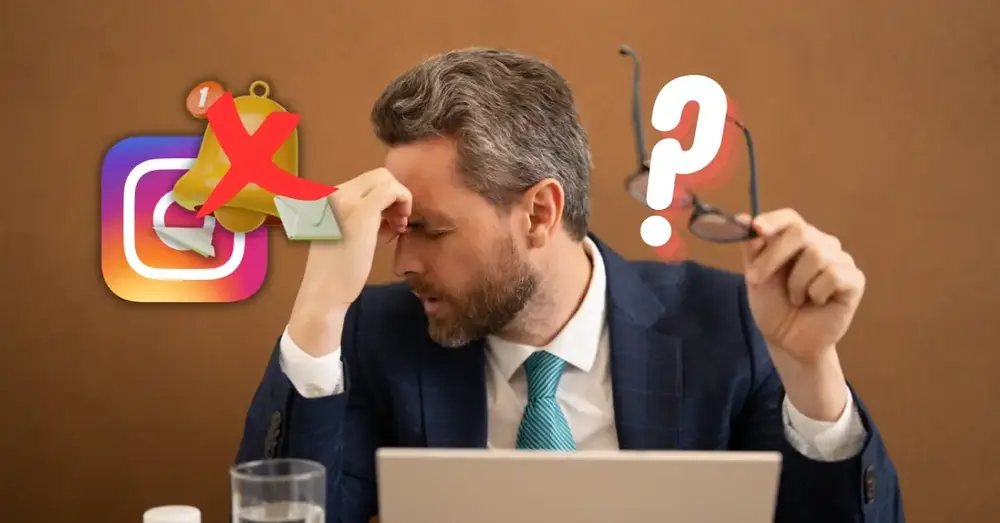
您是否正在尋找解決收不到 Instagram 通知問題的方案?以下列表將一步步教您如何解決!
在社交媒體領域,Instagram 遙遙領先。隨著近期更新,該平臺擁有眾多功能,包括分享影片、短影片和故事。雖然這些功能吸引了大量使用者,但由於某些錯誤,應用程式可能會出現執行緩慢或其他問題。
其中一種錯誤是收不到 Instagram 通知。使用者有時會遇到收不到通知的問題,並尋找解決方案。諸如 Instagram 通知延遲之類的問題也屬於此類錯誤。
這就是我們解決您遇到的 Instagram 通知無法正常工作問題的原因。在提供的解決方案列表中,您可以快速應用這些方案,從而有效解決該問題。
那麼,讓我們馬上來看看如何解決 Instagram 通知不工作的問題,並一起深入瞭解一下細節吧!
為什麼我收不到Instagram通知?
收不到 Instagram 通知的問題通常是由於裝置故障或應用程式設定問題引起的。該問題可能由多種原因造成。一般來說,收不到通知的原因可能如下:
- Instagram 應用內的通知功能已關閉。
- 網路連線弱或無網路連線(通常是通知存在但不顯示的主要原因)。
- 未在應用程式中執行快取清除設定(通常是啟用通知但收不到通知的主要原因)。
- SIM卡問題(這是收不到Instagram訊息通知的常見原因)。
- 啟用了省電模式或資料節省模式(小米或 iOS 裝置上收不到 Instagram 通知的常見原因)。
- 應用程式內部的更新和伺服器端技術問題。
如何解決Instagram通知收不到的問題?
當您的裝置收不到通知時,這個問題可能會很煩人。不過,您可以通過以下兩種方法之一解決 Instagram 通知收不到的問題,這兩種方法都適用於移動裝置(Android 或 iPhone)。
要快速解決 Instagram 通知收不到的問題,請按照以下步驟操作:
- 首先,開啟裝置上的 Instagram 應用,該應用您之前已登入並從 Google Play 商店或 App Store 下載。
- 開啟應用程式後,點選位於主螢幕底部的個人頭像。
- 進入個人資料頁面後,點選右上角使用者名稱旁邊的三條橫線的選單圖示。
- 在出現的選單中,點選“設定和隱私”選項,該選項通常是第一個選項。
- 在“設定和隱私”部分,你會看到一個名為“帳戶”的區域,點選它正下方的“通知”。
- 在“通知”頁面上,您通常會看到“暫停所有”選項。單擊一次即可停用該按鈕。
- 這樣一來,您將開始收到所有訊息的通知。
- 按照這些步驟操作即可解決 Instagram 通知收不到的問題。
要解決“Instagram 通知不顯示”的問題,需要改變你正在使用的裝置上的通知設定,而不是修改應用程式設定。
您可以按照以下步驟使用另一種方法解決“Instagram 通知收不到”的問題:
- 首先,進入裝置的“設定”部分。
- 在同一螢幕上,轉到“應用”或“應用和通知”部分。
- 找到 Instagram 應用並點選一次。
- 點選螢幕頂部的“應用資訊”選項。
- 請確保所有已開啟的通知都已啟用。例如,如果您收不到訊息通知,Instagram Direct 和 Instagram Direct 請求可能顯示為已關閉。
- 如果所有燈都關了,請按下頂部的“開”按鈕。
- 這樣一來,您就可以通過裝置設定輕鬆解決“Instagram 通知收不到”的問題。
相關內容 Instagram Instagram 探索時間 - 在 Instagram 上釋出內容的最佳時間 Instagram 如何批次刪除 Instagram 已儲存的內容? Instagram 如何在不投放廣告的情況下發展 Instagram 帳戶? Instagram 如何製作 80 年代風格的 AI 照片? Instagram 是否應該在 Instagram 網格中新增標記帖子? Instagram 什麼是 Instagram?它的用途是什麼?如何使用? Instagram Instagram 真的有 Threads 貼紙用於 Stories 嗎? Instagram 如何建立 Instagram 群聊?
如何解決Instagram訊息通知不工作的問題?
Instagram 的訊息功能用於與其他使用者溝通。和其他人一樣,您可能希望在收到訊息時收到通知。但是,由於應用內的某些問題,您可能會遇到訊息通知無法顯示的情況。
請按照以下步驟快速解決“Instagram訊息通知無法正常工作”的問題:
- 首先,開啟 Instagram 應用,然後從主螢幕導航到“個人主頁”頁面。
- 點選個人資料頁面上方的三條橫線選單一次。
- 就像前面的步驟一樣,點選頂部的“設定和隱私”選項。
- 在同一頁面上的“你如何使用 Instagram?”部分,點選“通知”部分。
- 進入“通知”頁面後,點選“訊息”部分。
- 如果“訊息請求”部分被停用,請啟用它,並且不要忘記同時啟用其他按鈕。
- 按照這些步驟操作,您應該能夠在短時間內解決“Instagram 訊息通知無法正常工作”的問題。
本文最後更新於2026年11月28日星期六。今天,有28位訪客閱讀了本文。