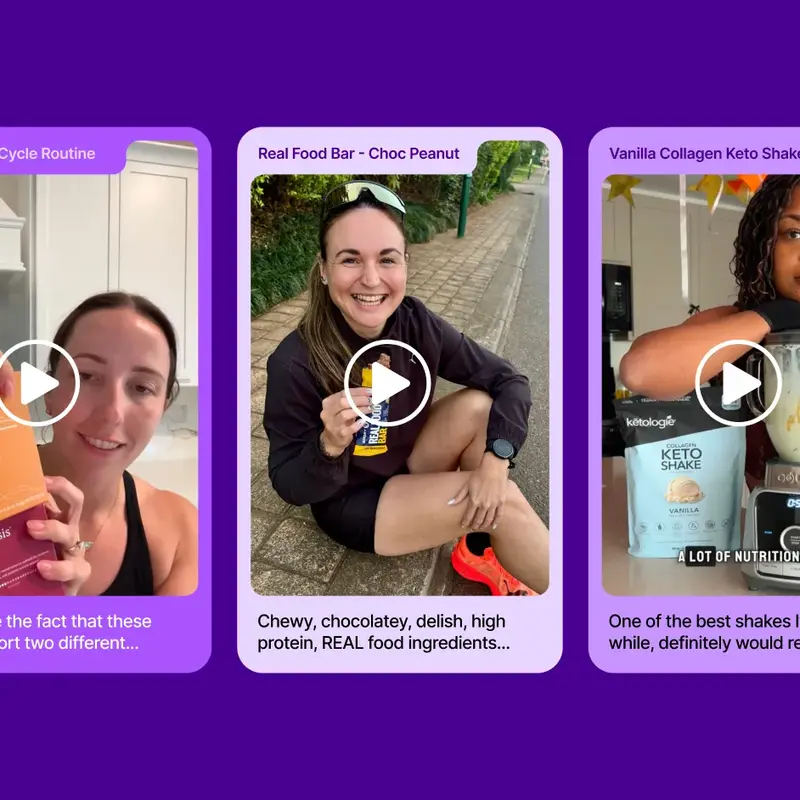
準備一段用於發布和客戶評論的 Instagram 視頻
在新增平台專屬字幕或音樂之前,請先匯出乾淨的母版檔案。

Instagram 是一個主要用於分享影片和照片的平臺。讓我們來看看分享 Instagram 影片的簡單方法,並深入瞭解一下細節!
Instagram是全球最受歡迎的社交媒體平臺之一,數百萬使用者在這裡分享、發現和互動照片和影片。考慮到影片內容的強大影響力,在Instagram上分享影片是講述你的故事的一種絕佳方式,能讓你的故事更具吸引力。
在 Instagram 上分享影片內容,可以幫助你與受眾建立更深層次的聯絡,擴大目標受眾群體,並充分展現你的創意。雖然在 Instagram 上分享影片通常被認為是一個簡單的過程,但實際上它也可能演變成一系列繁瑣的步驟。因此,我們將為你詳細介紹如何在 Instagram 上快速輕鬆地分享影片。
如何在 Instagram 上分享影片?
Instagram 的影片分享版塊在最近的更新中進行了一些改動,特別是將普通帖子和 Reels 短影片合併到了同一版塊。下面,我們將詳細介紹如何分享 Instagram 影片,讓您輕鬆快捷地分享影片。
如果您擁有安卓或iOS移動裝置,可以按照以下步驟分享您的影片:
- 首先,如果你的裝置上還沒有安裝 Instagram 應用,請安裝並開啟它。
- 開啟應用程式並進入主頁後,點選位於底部中心的“+”符號。
- 點選該圖示,即可選擇“帖子”、“快拍”或“短影片”來分享您的影片。每種選項都提供不同的影片分享方式。
- 在“釋出”部分,影片分享的第一步是點選左側的“相簿”部分。從您的相簿中選擇影片,請注意,此部分在不同裝置上可能有所不同。
- 在看到“新建帖子”頁面後,點選側邊的箭頭符號一次。
- 如果您之前沒有分享過 Reels 影片,將會看到一個提示螢幕。如果出現此類螢幕,請點選“確定”選項繼續。
- 在“編輯影片”螢幕上,您可以根據需要進行必要的調整;如果您不想進行任何編輯,只需點選左下角的“下一步”即可。
- 您在“帖子”版塊分享的影片將自動被視為 Reels 影片,所以不用擔心它們的顯示方式不同。如果您已正確完成每個步驟,則會顯示“新建 Reels 影片”。
- 在同一頁面上,在“編寫標題”部分編寫標題後,您可以通過點選“分享”按鈕輕鬆分享您的影片。
如何在 Instagram 上分享長影片?
此前,Instagram 並不支援分享長影片。但最新更新後,現在可以分享時長超過 1 分鐘的影片了。您可以在應用內使用此功能來分享更長的影片。
要使用 Android 或 iOS 裝置在 Instagram 上分享長影片,請按照以下步驟操作:
- 首先,如果您尚未安裝 Instagram 應用,請從 Google Play 商店或 App Store 下載並安裝。
- 啟動應用程式,輸入使用者名稱和密碼登入您的帳戶。
- 登入後,您將被帶到主資訊流螢幕。
- 點選主資訊流螢幕底部的“+”圖示。
- 從出現的選項中,選擇“Reels”影片。
- 點按左下角的影像即可上傳您要分享的影片。
- 從相簿中選擇所需的影片。
- 如果影片時長不足 1 分鐘,您可以點選“新增”選項新增第二個影片。
- 新增第二個影片後,點選螢幕上的“下一步 >”按鈕。
- 在“編輯影片”部分進行必要的編輯,然後點選側邊的“下一步”按鈕。
- 編輯完封面併為帖子新增描述後,您就可以點選“分享”按鈕,自信地分享您的長影片了。
如何在 Instagram 上分享 3 分鐘影片?
Instagram 允許分享超過 3 分鐘的影片。但是,您無法在應用內編輯或調整影片。建議使用時長不超過 90 秒的影片進行編輯。
要使用 Android 或 iOS 裝置在 Instagram 上分享 3 分鐘或更長的影片,請按照以下步驟操作:
- 首先,將您想要在Instagram上分享的影片上傳到您的相簿,確保其時長為3分鐘或更長。
- 然後,開啟 Instagram 應用並使用您的帳戶憑據登入以訪問主頁。
- 點選主頁正下方的個人資料照片。
- 進入個人資料頁面後,點選螢幕右上角的“+”圖示。
- 從出現的選項中,選擇“Feed Post”。
- 選擇“動態帖子”後,選擇您的 3 分鐘影片,然後點選“下一步”按鈕。
- 然後,根據需要編輯封面照片和描述,然後點選“分享”按鈕。
- 根據您的網際網路速度,影片將被上傳,您將成功分享超過 3 分鐘的影片分鐘。
注意:如果您的影片存在任何錯誤,應用內將無法使用“編輯影片”選項。為避免這種情況,您可以使用第三方應用編輯影片,編輯時間可超過3分鐘,然後再上傳。
為什麼 Instagram 不共享影片?
Instagram 可能不允許您共享影片的原因有兩個。第一個原因是Instagram不支援您上傳的影片格式。第二個原因是影片上傳過程中快取使用過多,導致儲存空間不足。
您上傳到 Instagram 的影片格式應符合以下要求:
- 應為 MP4 (MPEG-4) 影片格式。
- 應支援 H.264 編解碼器。
- 幀速率應為每秒 30 幀。
- 影片的最大寬度應為 1080 畫素。
如果您的影片不符合上述條件,您通常會收到一條錯誤訊息,指出“不支援您上傳的影片型別”。要確定您喜歡或想要下載的影片的格式,您可以使用免費的 Instagram 影片下載服務。
如果您在將影片上傳到 Instagram 時遇到快取錯誤,可以按照以下步驟解決問題:
- 如果您使用的是安卓裝置,請前往“應用”部分。如果您使用的是iOS裝置,請前往手機的“設定”部分。
- 對於安卓裝置,選擇 Instagram 應用,然後進入“儲存”並點選“清除資料”螢幕。
- 對於 iPhone (iOS) 裝置,請前往“通用”>“儲存空間”>“iCloud 用量”>“管理儲存空間”,然後點選“刪除 Instagram”部分。
影片可以在 Instagram 上上傳多長時間?
在 Instagram 上分享任何影片時,需要付費注意特定的影片長度。以前,我們在 Instagram 上有不同型別的影片共享,稱為帖子和 IGTV。現在,兩種不同型別的影片分享已被刪除,改為使用Reels和Story功能進行影片分享。
Reels的影片長度規範如下:
- 影片上傳的最小時長為15秒。
- 影片錄製時長最長可達 90 秒。
- 超過 90 秒的影片沒有“編輯影片”選項。
對於 Instagram 故事影片,指定長度如下:
- 故事最多保持可見 24 小時,然後自動消失。
- 分享影片時,單個故事可以最長為 60 秒。
- 如果故事超過 60 秒,帖子將分為兩個故事。
相關內容 Instagram 如何通過電話號碼查詢 Instagram 帳戶? Instagram 如何找出誰擁有假 Instagram 帳戶? Instagram 如何在沒有廣告的情況下發展 Instagram 帳戶? Instagram 如何在 Instagram 上傳送匿名訊息? Instagram 如何解決 Instagram 訊息傳送緩慢的問題? Instagram Instagram 探索時間 - 在 Instagram 上發帖的最佳時間 Instagram 如何修復 Instagram 故事分享錯誤? Instagram Instagram 註冊和 Instagram 帳戶建立
Instagram 上的影片可以持續多長時間?
在 Instagram 上,可以上傳超過 3 分鐘的影片。因此,如果您的 Reels 功能已啟用,則分享 Reels 影片時長沒有限制。但是,分享 Reels 影片時,最短 15 秒,最長 90 秒。Stories 的最長時長為 60 秒,最長顯示 24 小時。
本文最後更新於 2026 年 11 月 28 日星期六。今天,有 15 位訪客閱讀了這篇文章。